1. 简介
Harbor 是 CNCF 托管、VMware 开源的企业级容器镜像仓库,基于 Docker Registry 二次开发。除基础镜像存储能力外,还提供 Web UI、细粒度RBAC权限、镜像漏洞扫描、垃圾回收、镜像复制同步、审计日志等企业级能力,是 Kubernetes 集群离线部署、容器镜像统一管理的核心组件。
适用场景:企业内网私有镜像托管、Kubespray 离线集群镜像分发、CI/CD流水线镜像仓库。
官方参考文档:
- Harbor 官方安装指南:https://goharbor.io/docs/2.8.0/install-config/
- Harbor HTTPS 证书配置文档:https://goharbor.io/docs/main/install-config/configure-https/
- Harbor 版本生命周期与版本策略:https://goharbor.io/docs/main/install-config/versioning/
- Harbor 备份恢复官方文档:https://goharbor.io/docs/main/administration/backup-restore/
- Harbor 生产环境最佳实践:https://www.cncf.io/blog/2026/02/24/making-harbor-production-ready-essential-considerations-for-deployment/
- Harbor 官方 Trivy 文档:https://goharbor.io/docs/2.14.0/scan/
- Trivy 官方文档:https://aquasecurity.github.io/trivy/
2. 前置环境准备
2.1 Harbor版本选型指南
当前最新版已经到 v2.15.x,很多人会直接选用最新版,但不建议生产直接上最新大版本。
Harbor版本命名规则:主版本.次版本.补丁号,例如 2.10.2、2.15.0
- 奇数小版本(2.11、2.13、2.15):新特性版本,引入新功能、重构模块;bug相对多,适合测试体验,不推荐生产直接使用。
- 偶数小版本(2.10、2.12、2.14):长期维护稳定分支,重点修复漏洞,新增功能保守,生产首选。
举例:
v2.15.x:新特性版,适合尝鲜、学习测试;v2.14.x:当前最新稳定偶数版;v2.10.x:久经大规模生产验证,bug少,社区问题资料极多,如果不需要新版本的一些新特性的话,推荐使用。
企业生产环境:优先选择偶数LTS稳定分支,发布至少3个月以上,积累足够补丁。不要选用刚发布的 .0 首版(例如 2.15.0),这类版本会存在较多未发现的bug。
2.2 基础依赖
Harbor 基于 Docker Compose V2 编排运行,提前准备依赖环境:
- Docker Engine:20.10+
- Docker Compose V2
- 系统架构:amd64 / arm64 均可支持(OrbStack、VMware虚拟机均可正常运行)
- 硬件资源:测试环境≥2核4G;生产环境≥4核8G,推荐SSD存储提升镜像读写性能
3. Harbor 离线安装流程
离线包稳定性高于在线安装,内网、离线集群优先选用。本文部署以v2.14.4版本为例。
3.1 下载官方离线安装包
# 创建安装目录
mkdir -p /opt/harbor && cd /opt/harbor

# 国内ghproxy加速下载Harbor离线包
wget "https://gh-proxy.org/https://github.com/goharbor/harbor/releases/download/v2.14.4/harbor-offline-installer-v2.14.4.tgz"

# 解压安装包
tar -zxvf harbor-offline-installer-v2.14.4.tgz
cd harbor
3.2 核心配置文件修改
下载好的安装包中提供了核心配置文件的模板,复制一份,修改核心参数:
# 生成配置文件
cp harbor.yml.tmpl harbor.yml
编辑 harbor.yml:
# 1. 核心访问地址(务必修改为机器局域网IP/域名,禁止写127.0.0.1)
hostname: harbor.wuvikr.top

# 2. HTTP端口配置(生产环境建议HTTPS)
http:
  port: 80

# 3. HTTPS配置(生产环境开启,测试环境可注释)
# https:
#   port: 443
#   certificate: /opt/harbor/cert/harbor.crt
#   private_key: /opt/harbor/cert/harbor.key

# 4. 管理员密码(务必修改,禁止使用默认密码)
harbor_admin_password: Harbor@2026

# 5. 数据持久化目录(镜像、数据库、日志存储路径)
data_volume: /opt/harbor/data

# 6. 日志存储路径
log:
   location: /var/log/harbor

# 7. 关闭匿名访问(安全基础配置)
anonymous_access: false
关键说明:
hostname:集群节点访问仓库的核心地址,必须为局域网可通IP或域名;data_volume:建议挂载独立磁盘/SSD,防止系统盘爆满;- HTTP 仅用于本地测试,生产环境必须启用 HTTPS。
3.3 HTTPS证书配置(生产环境必须)
Harbor 内置 Nginx 反向代理,HTTPS 流量由 Nginx 处理;证书存放在宿主机目录,挂载进容器即可。一般有两种方案:自签名证书(内网/局域网)、CA正式证书(公网域名生产)。
3.3.1 创建证书存放目录
# 在harbor宿主机创建证书目录
mkdir -p /opt/harbor/cert
cd /opt/harbor/cert
3.3.2 方案A:自签名证书
- 生成CA根证书
# 生成CA私钥
openssl genrsa -out ca.key 4096

# 生成CA根证书,有效期10年
openssl req -x509 -new -nodes -key ca.key -sha256 -days 3650 -out ca.crt -subj "/CN=harbor-ca"

# 生成harbor服务器私钥
openssl genrsa -out harbor.key 4096

# 生成证书请求csr,CN填写你的harbor hostname(IP/域名)
openssl req -new -key harbor.key -out harbor.csr -subj "/CN=harbor.wuvikr.top"
- 编写证书扩展文件(必须配置SAN,否则docker报证书名称不匹配)
vim extfile.cnf
extfile.cnf 内容:
# 同时写 IP + 域名
subjectAltName = IP:192.168.1.100,DNS:harbor.wuvikr.top
extendedKeyUsage = serverAuth
- 签发harbor服务器证书
openssl x509 -req -in harbor.csr -CA ca.crt -CAkey ca.key \
-CAcreateserial -out harbor.crt -days 3650 -sha256 -extfile extfile.cnf
生成文件说明:
ca.crt:根证书(所有 K8s 节点、其他客户端都需要导入)harbor.crt:Harbor 服务端证书harbor.key:Harbor 私钥,必须管理好
- 修改harbor.yml启用HTTPS,注释HTTP区块
hostname: 192.168.1.100

# 注释http区块
# http:
#   port: 80

# 开启https
https:
  port: 443
  certificate: /opt/harbor/cert/harbor.crt
  private_key: /opt/harbor/cert/harbor.key
3.3.3 方案B:正式CA证书
如果拥有域名,并从阿里云或者其他域名贩卖商处获取可信 CA 证书,直接替换证书路径:
hostname: harbor.example.com
https:
  port: 443
  certificate: /opt/harbor/cert/fullchain.pem
  private_key: /opt/harbor/cert/privkey.pem
公网场景 hostname 必须填写域名,证书 SAN 必须匹配域名,不建议直接使用 IP 证书。
3.4 执行安装部署
./install.sh
安装成功标志:输出 Harbor has been installed and started successfully.
默认启动组件:UI、Registry、PostgreSQL、Redis、日志服务、Trivy漏洞扫描服务。
3.5 基础启停与运维命令
# 启动Harbor
docker compose up -d

# 停止Harbor
docker compose down

# 修改配置/证书后,重新加载配置
docker compose down && ./install.sh

# 查看所有容器运行状态
docker compose ps

# 实时查看日志
docker compose logs -f
4. 环境适配配置(客户端信任私有仓库)
分两种场景:HTTP明文仓库(仅测试) 和 HTTPS证书仓库
4.1 HTTP 明文仓库
- Docker:需要在docker.json中配置
insecure-registries参数,信任 http 仓库:
{
  "insecure-registries": ["192.168.1.100:80"]
}
修改后重启 Docker 生效。
- Containerd:假设 Harbor 地址是 http://192.168.1.100,端口默认 80。
mkdir -p /etc/containerd/certs.d/192.168.1.100

vim /etc/containerd/certs.d/192.168.1.100/hosts.toml
向 hosts.toml 写入:
server = "http://192.168.1.100"

[host."http://192.168.1.100"]
capabilities = ["pull", "resolve", "push"]
skip_verify = true
修改后重启 containerd 生效。
4.2 HTTPS证书仓库(生产推荐)
HTTPS合法证书场景不需要配置insecure-registries,只需要在所有客户端导入 CA 根证书即可。
Linux节点导入根证书
# Ubuntu/Debian
cp /opt/harbor/cert/ca.crt /usr/local/share/ca-certificates/harbor-ca.crt
update-ca-certificates

# Rocky/CentOS
cp /opt/harbor/cert/ca.crt /etc/pki/ca-trust/source/anchors/
update-ca-trust extract
导入完成重启 containerd。
Mac 导入根证书
# 将ca.crt添加到系统根证书信任
security add-trusted-cert -d -r trustRoot -k /Library/Keychains/System.keychain /opt/harbor/cert/ca.crt
导入完成重启 Docker。
5. 功能验证
5.1 网页访问验证
根据配置的hostname在浏览器打开网页地址,账号:admin,密码为harbor.yml中配置的harbor_admin_password。
可以尝试新建项目test,可设置为公开项目,在集群拉镜像无需登录。
5.2 证书校验
打开网页查看是否有不安全站点的提示,也可以用下面的命令进行检查:
# 验证HTTPS证书连通性
openssl s_client -connect 192.168.1.100:443
5.3 镜像推拉测试
# 拉取测试镜像
docker pull nginx:alpine

# 打私有仓库标签(格式:仓库IP/项目名/镜像名:版本)
docker tag nginx:alpine 192.168.1.100/k8s/nginx:alpine

# 登录Harbor
docker login 192.168.1.100 -u admin -p Harbor@2026

# 推送镜像
docker push 192.168.1.100/test/nginx:alpine

# 拉取私有镜像测试
docker pull 192.168.1.100/test/nginx:alpine
网页上能看到推送的镜像,代表仓库部署完全正常。
6. Harbor备份、恢复与定期清理
Harbor 不是单纯的文件仓库,它由 镜像层数据 + PostgreSQL 元数据 + Redis 缓存 + 配置文件/密钥 组成。
官方推荐的备份策略是:数据库元数据备份 + 镜像存储卷备份
- PostgreSQL:存储项目、用户、镜像元数据、扫描记录、RBAC权限,是核心元数据;
- data_volume:镜像blob层,体积巨大;
6.1 Harbor自动备份脚本
脚本功能:自动备份 PostgreSQL 数据库、镜像数据,自动清理N天前旧 sql 备份。
#!/bin/bash
set -e
# ========== 配置项,按需修改 ==========
BACKUP_HOST="备份机器IP"
REMOTE_DATA_PATH="/backup/harbor/harbor_full_data"
REMOTE_SQL_PATH="/backup/harbor/harbor_sql"
LOCAL_HARBOR_DIR="/opt/harbor/harbor"
DATE=$(date +%Y%m%d_%H%M%S)
# =====================================


# 1. 导出PostgreSQL数据库元数据,传输到远端
cd ${LOCAL_HARBOR_DIR}
docker compose exec -T postgresql pg_dump -U postgres registry > /tmp/harbor_db_${DATE}.sql
scp /tmp/harbor_db_${DATE}.sql root@${BACKUP_HOST}:${REMOTE_SQL_PATH}/
rm -f /tmp/harbor_db_${DATE}.sql

# 2. rsync全量同步/data目录到远端备份机
echo "===== Start rsync sync /data ====="
rsync -av --delete ../data/ root@${BACKUP_HOST}:${REMOTE_DATA_PATH}/

# 3. 远端自动清理7天前的sql备份
ssh root@${BACKUP_HOST} "find ${REMOTE_SQL_PATH} -name 'harbor_db_*.sql' -mtime +7 -delete"

echo "✅ Harbor全量备份完成!"
echo "远端SQL文件:${REMOTE_SQL_PATH}/harbor_db_${DATE}.sql"
echo "远端data目录:${REMOTE_DATA_PATH}"
使用方法
- 保存脚本,赋予执行权限
vim /opt/harbor/harbor_backup.sh
chmod +x /opt/harbor/harbor_backup.sh
- 手动测试执行
/opt/harbor/harbor_backup.sh
- Crontab定时任务(每日凌晨2点自动备份)
crontab -e
# 添加一行
0 2 * * * /opt/harbor/harbor_backup.sh >> /var/log/harbor_backup.log 2>&1
注意:
- 上面脚本仅备份元数据(数据库+配置)和镜像数据,harbor.yaml 配置文件和证书也是需要备份的,这两个不会经常变动,平时按需手动备份即可。
- harbor 机器需要免密登录远端备份机器,另外还需要提前创建好对应备份目录。
6.2 数据库灾难恢复
恢复前:停止 Harbor,使用同版本 Harbor 环境。
# 1. 停止harbor
cd /opt/harbor/harbor
docker compose down

# 2. 备份旧 data 目录
mv data data_old_bak

# 3. 创建新的data空目录,将备份的镜像数据目录拷贝回来
mkdir data
tar -zxvf harbor_data_xxx.tar.gz -C ./data/

# 4. 仅启动数据库,导入元数据
docker compose up -d postgresql
docker compose exec -T postgresql psql -U postgres registry < harbor_db_xxx.sql

# 5. 启动 harbor
docker compose up -d
重要注意事项:
- 恢复时,必须保证Harbor 版本和备份时版本一致
- 恢复顺序:先恢复 data 目录,再导入数据库元数据,顺序颠倒会造成元数据与镜像 blob 不一致。
- 完整备份 4 件套:
data目录包 + postgres数据库sql + harbor.yml + HTTPS证书。 - 备份后定期做恢复演练,验证备份可用性。
6.3 垃圾镜像清理
可以在 WebUI 配置清理未被引用的 blob 镜像层,释放磁盘空间。执行期间尽量选择低峰时段,仓库建议设置为只读,避免镜像推送导致数据不一致。
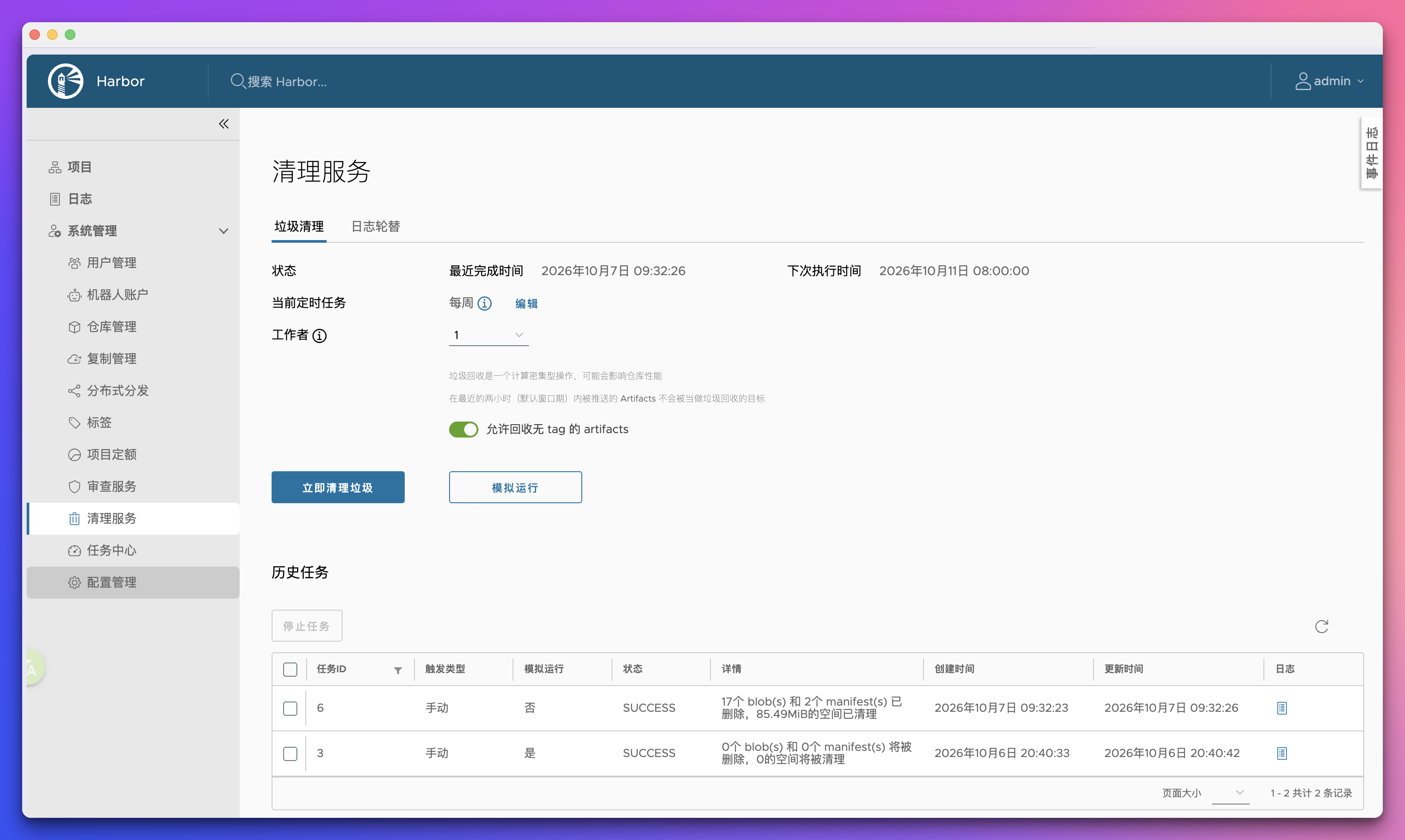 垃圾镜像清理最好在执行完整备份后进行,防止误删除;另外生产不要频繁清理,每周一次足够。
6.4 备份与GC最佳实践
- 备份分层策略
- 每日:PostgreSQL元数据自动备份(脚本)
- 每周:底层存储快照(LVM/云硬盘快照,备份整个
data_volume镜像blob)
- 备份文件异地存储,不要和 Harbor 宿主机放在同一磁盘。
- 定期做恢复演练,每季度测试一次备份包是否可以正常恢复。
- GC 操作前必须备份,优先 dry-run 预览,避免误删正在使用的镜像层。
7. 启用 Trivy 自动镜像漏洞扫描
使用 install.sh 脚本安装 Harbor 时添加 --with-trivy 参数就可以额外部署 Trivy 组件。如果安装时没有添加该参数,WebUI 上看不到扫描器也不要紧,不需要重装Harbor,可在线追加部署Trivy,原有镜像、项目、账号全部保留。
7.1 追加部署 Trivy-adapter
操作前最好备份配置,禁止使用 docker compose down -v(-v 会删除数据卷,镜像全部丢失)。
# 进入harbor解压目录
cd /opt/harbor/harbor

# 备份harbor.yml
cp harbor.yml harbor.yml.bak.$(date +%Y%m%d)

# 停止harbor服务
docker compose down

# 核心:重新生成docker-compose配置,追加Trivy组件
./prepare --with-trivy

# 重新拉起所有服务(包含新增的harbor-trivy-adapter)
docker compose up -d
验证 Trivy 组件是否正常启动:
# 查看trivy容器
docker compose ps | grep trivy
正常状态:harbor-trivy-adapter 状态为 Up
查看 Trivy 日志,排查启动/漏洞库下载问题:
docker compose logs -f trivy-adapter
提示:
首次启动会自动下载 Trivy 漏洞库,国内网络容易超时;可在 WebUI 扫描器配置中填入 GitHub Token 缓解限流,离线内网可勾选跳过漏洞库自动更新,手动导入trivy.db。
7.2 将 Trivy 设置为默认扫描器
- 登录 Harbor WebUI 后台
- 左侧菜单:系统管理 → 审查服务 → 扫描器(Scanners)
- 在扫描器列表选中
Trivy,点击 设为默认(Set as default)
Harbor 全局只能有一个默认扫描器,2.14 版本已移除 Clair,直接默认就是 Trivy。
7.3 推送镜像自动扫描
自动扫描是项目级别开关,不会全局生效,需要逐个项目开启。
- 进入【项目(Projects)】→ 打开项目
k8s - 切换到 配置管理(Configuration)
- 在
漏洞扫描(Vulnerability Scanning)区域:- 勾选 Automatically scan images on push(推送镜像时自动扫描)
- 可选:
Automatically scan SBOM on push自动生成SBOM物料清单
- 【生产推荐】漏洞拉取阻断策略
Prevent vulnerable images from being pulled:配置阈值,例如存在Critical严重漏洞禁止拉取镜像,作为上线兜底防护。 - 点击保存。
设置后,新推送的镜像会自动触发Trivy扫描;存量历史镜像不会自动扫描,需要手动批量扫描。
7.4 历史镜像定期扫描
建议定期执行漏洞扫描,Trivy 漏洞库每日都会进行更新,旧镜像会爆出新增 CVE 漏洞。
在 WebUI 页面左侧,依次点击系统管理 → 审查服务 → 漏洞,这里可以设置定期扫描所有,一次性扫描项目内所有存量镜像。
API方式开启项目全量扫描(适合自动化脚本):
#!/bin/bash

HARBOR_URL="https://harbor.wuvikr.top"
HARBOR_USER="admin"
HARBOR_PASS="你的密码"

# 获取所有项目
projects=$(curl -k -s -u "$HARBOR_USER:$HARBOR_PASS" \
  "$HARBOR_URL/api/v2.0/projects" | \
  jq -r '.[].project_id')

for proj_id in $projects; do
  echo "=== 扫描项目 ID: $proj_id ==="

  # 立即触发该项目所有镜像的扫描
  curl -k -s -u "$HARBOR_USER:$HARBOR_PASS" -X POST \
    "$HARBOR_URL/api/v2.0/projects/$proj_id/scan" \
    -H "Content-Type: application/json" \
    -d '{}'

  echo ""
done

echo "全部项目扫描任务已提交"
7.5 CICD 流水线扫描 vs Harbor内置 Trivy
推荐生产采用 CI 前置 Trivy 扫描 + Harbor 内置 Trivy 二次扫描双层防护,二者不是二选一。
| 维度 | CI流水线Trivy(入库前扫描) | Harbor内置Trivy(入库后扫描) |
|---|---|---|
| 扫描时机 | 镜像构建完成,推送到Harbor之前 | 镜像推送到Harbor仓库之后 |
| 存量镜像重扫 | ❌ 不会自动重扫历史镜像 | ✅ 支持定期批量重扫,捕获后续新爆出CVE |
| 拦截作用 | 高危漏洞直接中断流水线,坏镜像不进仓库 | 镜像入库后检测,可禁止高危镜像被K8s拉取部署 |
| 漏洞库时效 | 仅本次构建瞬间的漏洞快照,不会自动更新重扫 | 自动每日更新漏洞库,持续监控存量镜像风险 |
| 适用场景 | 安全左移,开发阶段第一道门禁 | 仓库统一漏洞审计、兜底防护,防止手动绕过CI上传镜像 |
CI 流水线 Trivy 极简示例:
# 构建镜像
docker build -t harbor.wuvikr.top/k8s/nginx:${CI_COMMIT_SHA} .

# Trivy扫描,存在严重/高危漏洞则退出码1,流水线失败
trivy image --severity CRITICAL,HIGH --exit-code 1 --no-progress harbor.wuvikr.top/k8s/nginx:${CI_COMMIT_SHA}

# 扫描通过,才执行推送
docker push harbor.wuvikr.top/k8s/nginx:${CI_COMMIT_SHA}
8. 生产环境最佳实践
8.1 安全规范
- 密码强制修改:部署完成后立即修改admin管理员密码,定期轮换,禁止弱密码。
- 优先HTTPS通信:生产环境必须启用 HTTPS。内网环境优先使用自签名证书,公网环境使用可信 CA 证书;禁止生产使用 HTTP 明文仓库。证书有效期提前 30 天轮换,私钥文件权限设置
chmod 600 harbor.key,仅 root 可读。 - 关闭匿名访问:生产环境严格开启权限管控,仅授权账号可推拉镜像。
- 开启镜像漏洞扫描:启用 Trivy 漏洞扫描,自动检测镜像漏洞,禁止高危漏洞镜像入库。
- 权限分级管理:按团队创建独立项目,配置项目级读写权限,减少超级账号 admin 的使用。
- 版本选型策略:生产环境优先选择偶数稳定分支,不使用刚发布的
.0版本;大版本升级前完整备份数据,先在测试环境验证。定期查看官方安全公告,及时打补丁版本,而不是盲目升级到大版本。
8.2 性能与存储优化
- 存储硬件选型:
data_volume挂载 SSD 高速存储,禁止机械硬盘,提升镜像推拉速度。 - 独立磁盘挂载:镜像数据目录单独挂载独立磁盘,避免系统盘爆满导致服务宕机。
- 资源配额限制:通过 Docker 限制 Harbor 容器 CPU、内存资源,防止资源抢占。
- 架构适配:arm64 集群统一拉取 arm64 镜像,amd64 集群使用 amd64 镜像,避免
exec format error架构不匹配报错。
8.3 镜像安全扫描最佳实践
- 双防线策略(推荐):
- CI流水线前置扫描:构建镜像后,使用Trivy在CI环节扫描,高危漏洞直接阻断构建,禁止推送到Harbor,从源头拦截坏镜像。
- Harbor自动扫描兜底:所有推送到仓库的镜像,开启推送自动扫描;用于存量镜像、外部导入镜像的安全巡检。
- 漏洞分级阻断: 项目内配置安全策略:高危(Critical)漏洞:禁止拉取;高危+高(High)漏洞:不允许部署到生产集群;低危漏洞:可做记录跟踪,定期修复。
- 漏洞库更新策略:在线环境:Trivy 自动每日更新漏洞库;离线隔离环境:定期手动下载离线漏洞库,导入Harbor Trivy,固定更新周期(每周)。
- 存量镜像巡检:定期批量扫描仓库内存量镜像,不要只扫描新推送镜像;可以在控制台设置或者调用 Harbor API 编写定时批量扫描脚本,生成漏洞报表。
- 权限最小化:扫描使用机器人账号,仅赋予项目只读权限,不使用 admin 账号做 CI 扫描;普通项目用户不允许修改安全阻断策略,仅管理员可修改。
- 扫描性能优化:对大镜像、基础镜像(如centos/ubuntu)扫描耗时久,可合理设置扫描并发数,避免 Trivy 服务CPU/内存打满;对可信基础镜像(内部维护的基础镜像),可按需豁免扫描,减少资源消耗。
- 审计留存:开启Harbor审计日志,记录:镜像扫描记录、漏洞策略修改记录、镜像拉取阻断记录,满足等保/安全审计要求。
8.4 运维与高可用规范
- 定时垃圾回收GC:后台配置定时垃圾回收,每周清理废弃镜像、未引用镜像层,释放磁盘空间;GC 操作建议业务低峰执行。
- 数据定时备份:分层备份 PostgreSQL 数据库和
data_volume镜像数据目录,异地保存备份文件,定期演练恢复。 - 日志持久化:开启日志轮转,防止日志无限膨胀;审计日志留存
≥90天。 - 高可用部署:大规模集群使用 Helm 部署 Harbor高可用版本,外接独立 Redis、数据库、对象存储,消除单点故障。
- 版本锁定:生产环境锁定稳定版本,禁止随意升级;升级前完整备份数据,先在测试环境验证。